Para crear un video de Bulin 47 con IA en bulin47-ai.com, elige una foto nítida del protagonista, selecciona Público original y escoge 480p o 720p. Confirma los permisos, inicia sesión y envía la solicitud. Después, revisa y descarga el MP4 con audio original. Añadir amigos es opcional y permite sumar hasta cuatro fotos. El video de referencia y las instrucciones ya vienen incluidos.
Fotos1 foto principal · 0–4 fotos opcionales del público
ActuaciónUnos 23 segundos
Calidad y créditos480p / 10 créditos · 720p / 22
DescargaMP4 vertical con audio original
01 / La actuación
¿Qué cambia en un video de Bulin 47 con IA?
La tendencia Bulin 47 AI adapta el freestyle callejero de Bulin 47 con Kevin Wai. En una versión que sustituye al personaje, una nueva persona ocupa el papel principal y el clip original guía los gestos, la cámara y los tiempos. Se modifica una actuación concreta; no basta con pedir que alguien rapee.
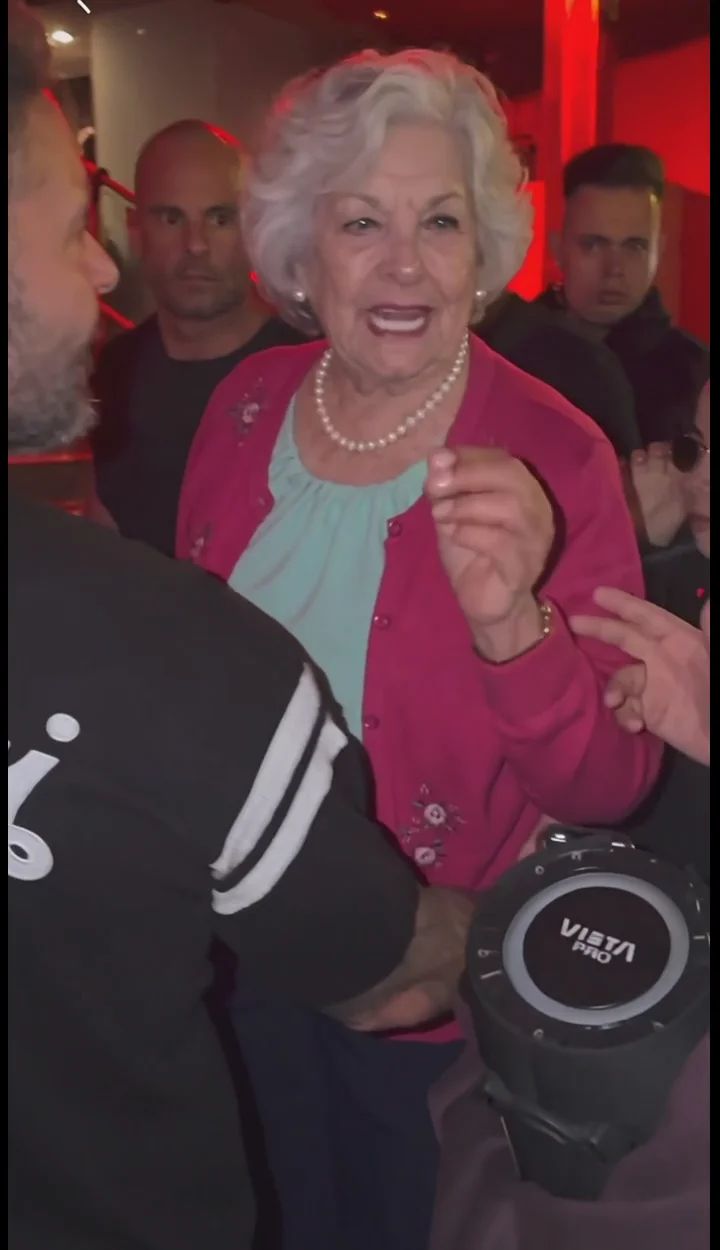
En el original, el protagonista lleva lentes de sol y una camisa rosa claro abierta, detrás de la persona que sostiene el altavoz portátil. Tu foto aporta la nueva cara, el pelo, la complexión y la ropa. Público original intenta conservar a quien lleva el altavoz y al resto del público. Añadir amigos también sustituye a las personas de los roles elegidos; los espacios vacíos usan a las personas originales como referencia. Los detalles pueden variar en ambos modos.
Tu foto guíaQuién es el protagonista
La cara, el pelo, la ropa visible y el aspecto.
El video de referencia guíaQué hace el personaje
Los movimientos, la escena, la cámara y el ritmo originales.
Si quieres aparecer dentro del freestyle original reconocible, elige un proceso que use esa actuación como referencia de video. Un prompt y un retrato no definen por sí solos los gestos exactos, el recorrido de cámara ni el público. Una plantilla de edición puede ordenar tus clips, pero esa operación por sí sola no sustituye al protagonista con IA.
¿Quieres hacer la edición por tu cuenta en una herramienta del navegador? Nuestra guía de prompts de Bulin 47 AI explica la foto, el clip de referencia y los pasos manuales. Ese prompt para una plataforma externa es distinto de las instrucciones de nuestro preset.
¿Prefieres usar el preset preparado? La plantilla de Bulin 47 AI (en inglés) explica el video de referencia incluido, las opciones de personajes y el costo de generación.
Elige según el resultado que buscas, no solo por el nombre de la aplicación.
Método
Qué preparas
Qué puedes esperar
La plantilla de Bulin 47 de este sitio
Una foto principal para Público original. Añadir amigos acepta hasta cuatro fotos opcionales del público. El video y las instrucciones ya vienen preparados.
Un nuevo protagonista con el público original, o cambios en cualquiera de los cuatro roles del público. Puedes elegir 480p o 720p.
Una imagen del personaje y un prompt de freestyle callejero, junto con referencias compatibles cuando la herramienta las admita.
Una recreación inspirada en el freestyle. Su guía indica que no proporciona una plantilla exacta verificada de Bulin ni la banda sonora original.
Una edición convencional en CapCut
Tus clips y una plantilla de edición compatible, o una línea de tiempo manual.
Un montaje de tus clips. Comprueba qué hace cada plantilla: editar una secuencia es distinto de sustituir a un personaje con IA.
Esta tabla compara procesos, no clasifica la calidad de generación. No hemos probado estos métodos externos en paralelo. El acceso a los modelos, los precios y las plantillas disponibles pueden cambiar.
03 / De la foto al video
Crea tu video de Bulin 47 con IA en cinco pasos
Empieza con tu foto o la de un adulto que haya dado consentimiento, y asegúrate de tener permiso para usar la imagen. Esta plantilla no admite fotos de famosos ni figuras públicas. Público original sustituye al protagonista; Añadir amigos permite cambiar hasta cuatro roles opcionales del público. No permite sustituir a un número ilimitado de personas ni elegir otra actuación de referencia.
01
Elige una foto nítida del protagonista
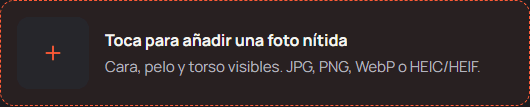
Usa una imagen JPG, PNG, WebP o HEIC/HEIF de hasta 10 MB. Debe mostrar a un adulto con la cara, el pelo y el torso visibles, y la ropa que quieres usar como referencia. Público original solo necesita esta foto. Añadir amigos permite sumar hasta cuatro fotos individuales opcionales, cada una dentro del mismo límite. Los archivos HEIC/HEIF se convierten a JPG en tu navegador antes de previsualizarlos y subirlos.
Una personaOjos visiblesLuz uniformeRopa visible
02
Abre el generador y revisa tu foto
Abre el generador de Bulin 47 AI en bulin47-ai.com y añade tu foto. Comprueba que la vista previa muestra a la persona y la ropa correctas. El video de referencia y las instrucciones ya vienen preparados: no necesitas descargar el clip original ni grabar los movimientos.
Control de carga del generador en español. Añade una foto nítida donde se vean la cara, el pelo y el torso.Abrir la plantilla preparada
03
Elige el público, la calidad y los créditos
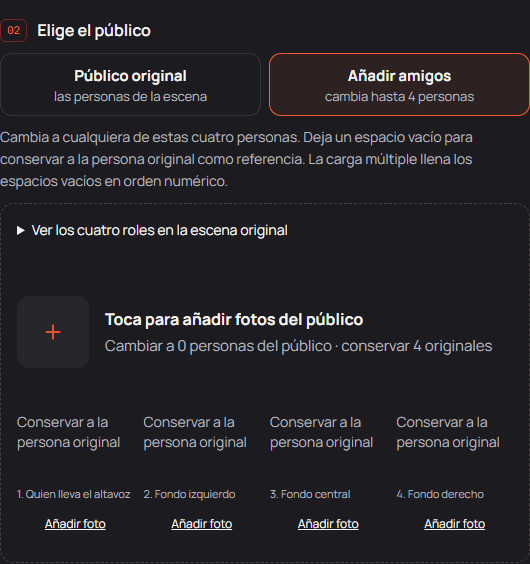
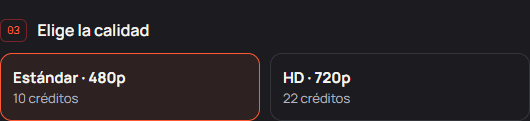
Elige Público original para conservar a las personas de la escena, o Añadir amigos para cambiar cualquiera de los cuatro roles: Quien lleva el altavoz, Fondo izquierdo, Fondo central y Fondo derecho. Añade fotos solo a los roles que quieras cambiar; los espacios vacíos conservan a las personas originales como referencia. Revisa las etiquetas antes de generar. Estándar 480p usa 10 créditos y HD 720p usa 22, en ambos modos. Comprueba tu saldo y los precios actuales. Elegir fotos solo prepara una vista previa local.
Añadir amigos: elige los roles que quieras cambiar. Los espacios vacíos conservan a las personas originales como referencia. Esta captura muestra los ajustes, no un resultado generado.Elige la calidad y revisa cuántos créditos usa antes de generar.
La vista previa de tu foto no es un video generado gratis. Enviar una generación usa créditos. Consulta los paquetes y créditos actuales antes de comprar.
04
Confirma los permisos, inicia sesión y genera
Confirma que tienes permiso para usar todas las fotos y que todas las personas son adultas, incluidas las que añadas al público. Completa los campos de foto y consentimiento, inicia sesión cuando se solicite y revisa los ajustes antes de pulsar Crear mi video. La tarea pasa por la preparación del personaje, la generación del video y la incorporación del audio original. Mientras se procesa, consulta esa misma tarea antes de iniciar otro intento de pago.
05
Revisa el video completo y descarga el MP4
Reproduce el resultado con sonido. Revisa la cara y la ropa del protagonista, los giros, las personas u objetos que pasan por delante y el final. Pulsa Descargar MP4 con audio debajo del video terminado. También puedes encontrar las tareas guardadas en Mis videos. El resultado es un clip vertical de unos 23 segundos que usa el audio original, no una grabación de tu voz.
No necesitas llevar la camisa rosa ni los lentes de sol del artista original. Esos detalles identifican a la persona que se sustituye. Muestra la ropa que quieres para tu personaje: una cara recortada muy de cerca aporta menos información sobre el resto de su aspecto.
04 / Un ejemplo de principio a fin
De un retrato a un video completo
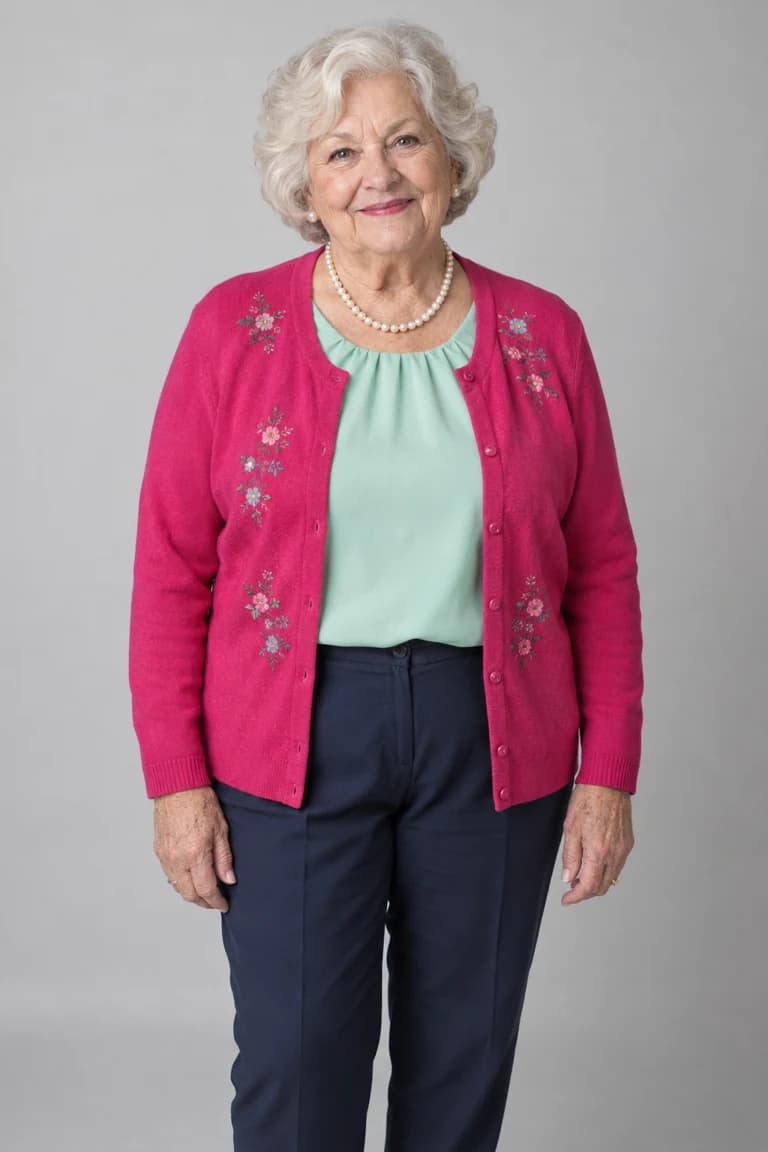
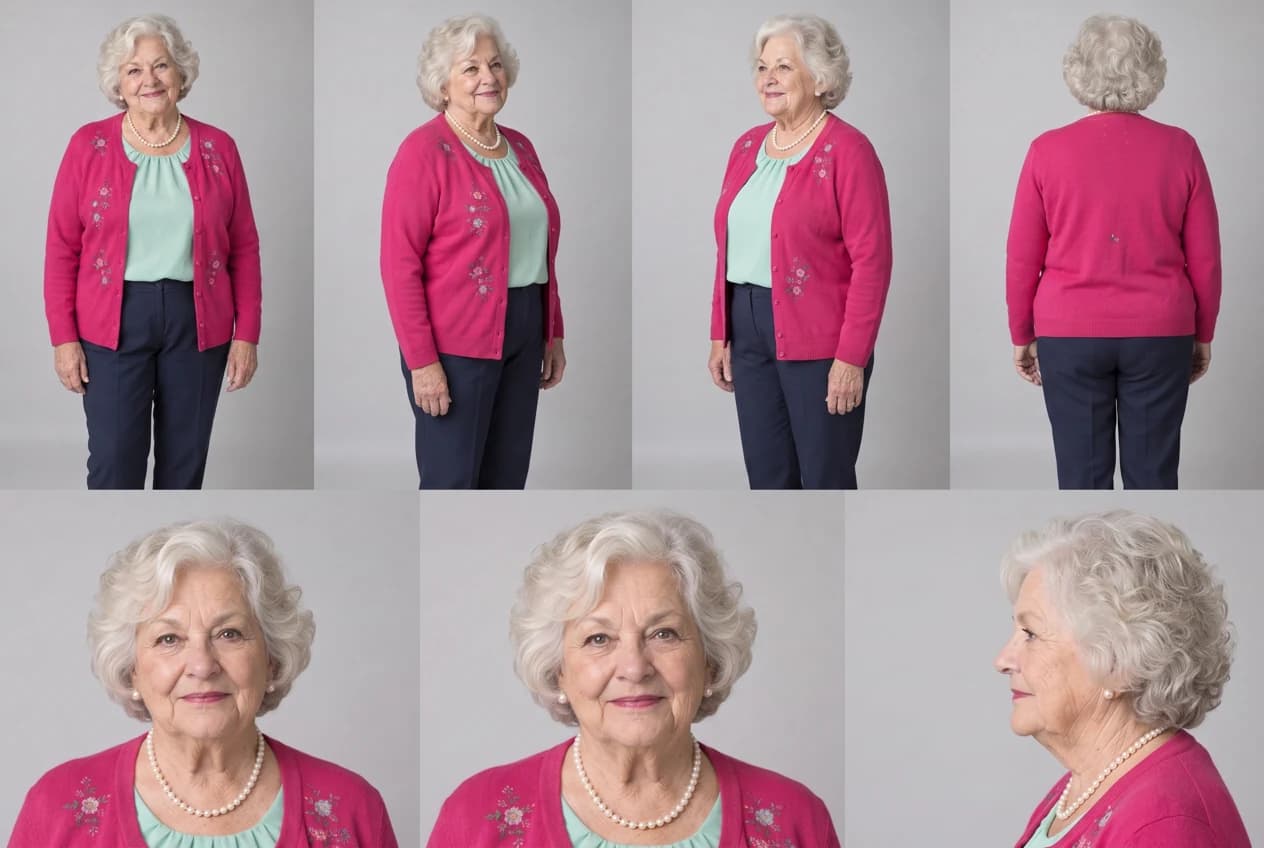
La demostración de la página de inicio parte de un retrato creado con IA de una abuela ficticia original, no de la foto de un cliente. El video se volvió a generar el 12 de octubre de 2026 en modo Público original y 720p. Esta ejecución reutilizó la referencia con varias vistas preparada a partir del retrato y aportó referencias de audio correspondientes a las dos tareas de video antes de restaurar el sonido original.
Retrato de entrada creado para esta demostración.Ver el resultado completo: 23,17 segundos, 720 × 1250 y audio original.
Referencia intermedia creada por el generador; no se subieron más fotos del personaje.
Las dos partes generadas se unen alrededor del segundo 15. El audio decodificado del archivo final coincidió con el del video de referencia preparado. El personaje ficticio sigue siendo reconocible, aunque las pulseras, las manos y otros detalles pequeños pueden variar. En ambos ejemplos, conservar el audio no asegura una sincronización exacta de labios. Son resultados concretos, no una medición de la tasa de éxito ni una garantía de parecido con cualquier foto.
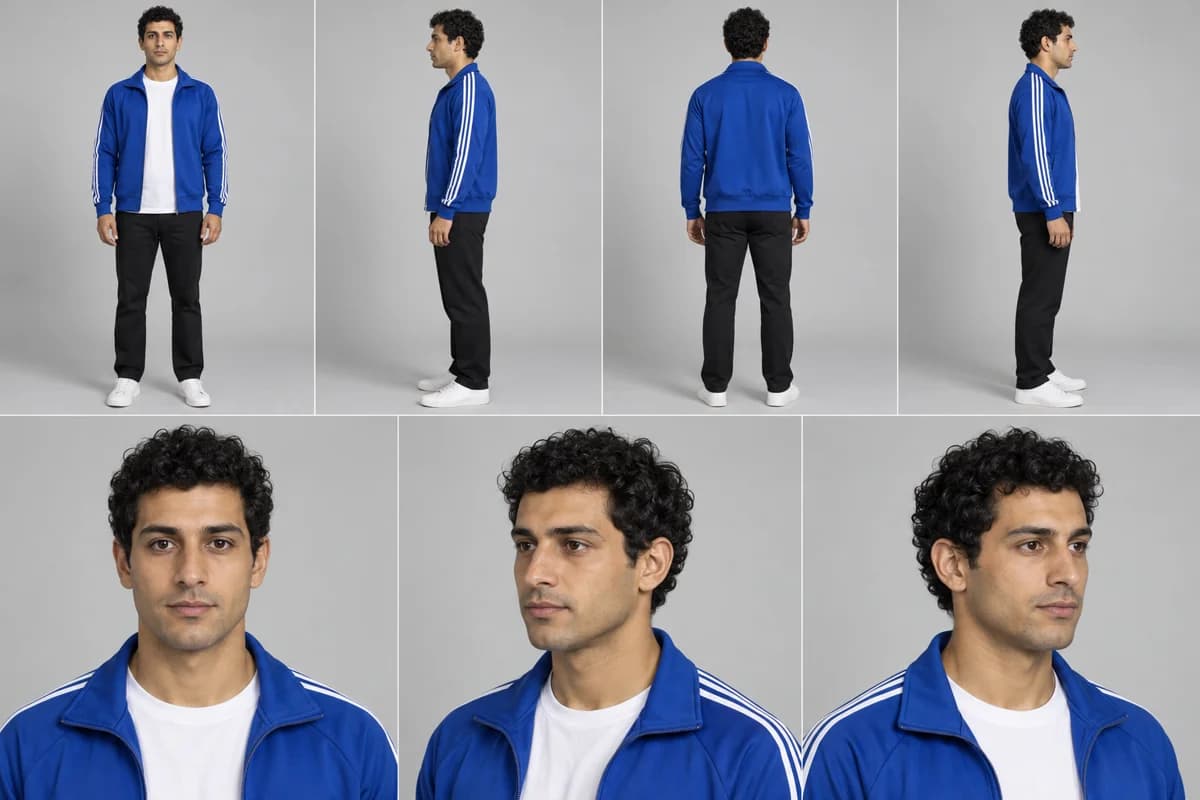
Esta prueba adicional con Wan 3.0, del 11 de octubre de 2026, es independiente del ejemplo anterior de una sola foto. Usa la hoja con siete vistas que aparece abajo: un adulto de pelo rizado, chaqueta azul, camisa blanca y pantalones oscuros. Esa hoja fue la referencia usada en la prueba; no es la foto original de un cliente ni una ilustración presentada como resultado de video.
Un personaje visto desde varios ángulos. La hoja describe su aspecto; no aporta la actuación.
La prueba generó dos partes y las unió alrededor del segundo 15 antes de incorporar el audio original. El archivo final dura 23,17 segundos y mide 480 × 834 píxeles. En la comprobación guardada, el audio decodificado coincidió con el original.
Al principio
Revisa a quién se sustituye
El personaje de chaqueta azul ocupa el papel principal. Compara también a quien lleva el altavoz en primer plano, además de la cara que querías cambiar.
Alrededor del segundo 15
Revisa la unión entre las partes
El personaje sigue siendo reconocible, pero la postura y los detalles de la cara pueden variar en la unión. Revisa ese punto para detectar saltos visibles.
Hasta el final
Revisa los giros y las obstrucciones
Teléfonos, brazos y hombros cruzan el encuadre. Comprueba si la cara y la ropa se mantienen cuando el protagonista vuelve a aparecer.
En esta prueba, los gestos, la dirección de la cabeza, las manos y el movimiento de la boca difieren del original en algunos fotogramas. La escena se conserva en términos generales en las muestras revisadas, con variaciones en sus detalles.
Mira el resultado completo antes de cambiar la foto. Identifica un problema, guarda el clip anterior para comparar y cambia una sola entrada por un motivo concreto.
La cara no se parece a la foto
Compara primero el mismo ángulo: una foto de frente y una cara girada son vistas distintas. Comprueba si la foto está borrosa, tiene filtros o sombras. Si detectas uno de estos problemas, prueba una foto más nítida y conserva el resultado anterior para comparar.
Cambia la persona equivocada o una cara del fondo
La foto principal sustituye al rapero de camisa rosa claro y lentes de sol, detrás de quien lleva el altavoz. En Público original, cambiar al portador del altavoz o a alguien del público es una alteración no prevista. En Añadir amigos, solo deben cambiar los roles que hayas elegido: compara a cada persona con la foto de su espacio. Cada imagen debe mostrar a una sola persona. Revisa tanto la asignación del rol como el parecido de la cara.
La ropa cambia después de un giro o una obstrucción
Pausa el video justo antes y después de un giro, o cuando el protagonista reaparece detrás de un teléfono o un hombro. Compara el cuello de la prenda, las mangas y el pelo. Si la foto no muestra bien la ropa, es más difícil mantenerla y evaluar su consistencia. Incluye el atuendo que quieres y evita fotos con varias personas o collages de ropa.
Las manos, los gestos o la boca se ven raros
Los movimientos rápidos de las manos y los cruces entre personas son partes difíciles de esta actuación. Mira el video a velocidad normal, escucha el audio y localiza el momento afectado. Si vuelves a generar, compara también el resto del clip: pueden aparecer errores distintos.
La tarea sigue en proceso o ha fallado
Consulta la tarea existente en el generador o en Mis videos antes de volver a enviarla. El estado distingue la preparación, la generación y la incorporación del audio. Las tareas fallidas devuelven los créditos reservados. Un video terminado con una cara o una mano imperfectas no cuenta como una tarea fallida. Cada nueva generación usa créditos por separado.
07 / Termina tu video
Descarga, comprueba el sonido y comparte
El generador permite descargar un MP4 con el audio original. No clona tu voz, no añade tu nombre a la letra ni ofrece un botón separado para descargar sin sonido. Otras herramientas y versiones del freestyle pueden tener duraciones distintas. El clip preparado de este sitio dura unos 23 segundos, frente al corte de 19 segundos usado por algunas otras plantillas.
Escucha el archivo descargado antes de subirlo a TikTok, Reels o Shorts. Si añades otro sonido desde la aplicación, silencia la pista existente en tu editor para que el ritmo no suene dos veces. Alinea el comienzo y revisa el final. Usa audio autorizado para el uso que quieres darle; que un sonido sea tendencia en una aplicación no garantiza permiso para cualquier uso.
Consulta las reglas actuales de la plataforma sobre etiquetas de contenido generado con IA. Deja que la persona de la foto revise el video y evita presentarlo como una actuación real que haya grabado. Esta herramienta no concede derechos sobre el metraje ni el audio originales. Consulta nuestros términos y la política de privacidad antes de subir tus fotos.
08 / Fuentes y método
En qué se basa esta guía
Escrito por Bulin 47 AI. Los pasos del sitio, los formatos de imagen y los créditos se contrastaron con el generador y su proceso el 11 de octubre de 2026. El ejemplo principal sigue un retrato por el modo Público original; la prueba del personaje de chaqueta azul se documenta por separado. Aquí no se ha medido el tiempo medio de generación.
Las descripciones de herramientas externas se atribuyen a sus proveedores; no son pruebas independientes de rendimiento. Esta guía no garantiza que otra plataforma acepte todos los fotogramas, usos del audio o publicaciones.
Tu turno en el freestyle
Empieza con tu foto. Revisa la actuación completa.
El video de referencia y las instrucciones ya están preparados. Elige una foto nítida del protagonista y revisa los créditos antes de generar.